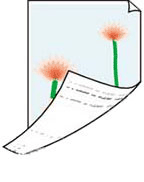
 Zadní strana papíru je zašpiněná

-
Kontrola 1 Odpovídá nastavení velikosti stránky a typu média velikosti a typu vkládaného papíru?
Pokud tato nastavení nesouhlasí, nebude možné získat správné výsledky.
Pokud tisknete fotografie nebo ilustrace, může nesprávné nastavení typu papíru snížit kvalitu vytištěných barev.
Pokud také tisknete s nesprávným nastavením typu papíru, může se tištěný povrch poškrábat.
-
Tisk z počítače
Ověřte nastavení v ovladači tiskárny.
- Základní nastavení tisku (systém Windows)
- Základní nastavení tisku (macOS)
-
Tisk z chytrého telefonu nebo tabletu pomocí aplikace

V aplikaci ověřte nastavení.
-
-
Kontrola 2 Zkontrolujte, že je vybrána odpovídající kvalita tisku (viz předcházející seznam).
Vyberte kvalitu tisku vhodnou pro daný papír a tištěný obsah. Pokud si všimnete rozmazaných nebo nerovnoměrných barev, zvyšte v nastaveních kvalitu tisku a tisk opakujte.
-
Kontrola 3 Vyčistěte vnitřek tiskárny tím, že proveďte čištění spodní desky.
 Poznámka
-
Při oboustranném tisku, tisku bez ohraničení nebo při velkém objemu tisku může dojít ke znečištění vnitřku tiskárny inkoustem.
-
